
ASUSさんから当該機種を借用し、試用しました。その結果をレポートします。
ASUS Chromebook CM15とは
Googlebookの開発・発売(予定)のニュースが流れて世の中ザワザワしていますが、ちゃんとChromebookの新製品も発売され続けています。特にASUSさんは一般顧客向けにも積極的にChromebookを押しているのがいいですね。もちろん、私もASUSのChromebookを使っています。
そんなこんなで今回、最近(2026/6/26)発売された ASUS Chromebook CM15 を試用することができたので、Chromebookの基本的なところから含めて紹介したいと思います。
スペックをチェック
まずはスペックを概観しておきましょう。以下、公式サイトの説明からの抜粋です。
| カラーバリエーション | ピュアグレイ ミスティグリーン ファブリックブルー クリームピンク |
| OS | ChromeOS |
| CPU | MediaTek Kompanio 540 |
| グラフィックス機能 | Arm Mali-G57 MC2 (CPU内蔵) |
| ディスプレイ | ノンタッチスクリーン, 15.6インチ, FHD (1920 x 1080) 16:9 ワイドTFTカラー液晶 アンチグレア |
| メインメモリ | 8GB LPDDR5X-6400 4GB LPDDR5X-6400 |
| 記憶装置 | 128G eMMC 64G eMMC |
| インターフェース | USB 3.2 Type-C Gen 1 support display / power delivery x2 USB 3.2 Type-A Gen 1 x1 コンボオーディオジャック HDMI 1.4 x1 |
| Webカメラ | 1080p FHD(シャッター付き) |
| 通信機能 | Wi-Fi 6E(802.11ax) + Bluetooth5.4 |
| 電源 | Type-C/45W ACアダプター (15V/3A) |
| 質量 | 1.59 kg |
| サイズ (突起部除く) | 359.5 x 232.2 x 20.1 mm |
| Security | Kensington Nano Security Slot(6x 2.5mm) |
Windowsパソコンを使っている人だと「MediaTek Kompanio」というCPUは馴染みがないかもしれません。MediaTek社が開発したChromebookに最適化されたArmアーキテクチャのSoCです。省電力性とAndroidとの親和性の高さ(Armですから)が特長ですかね。
ディスプレイはノンタッチ(ペンや指で触っても操作できない)なのが残念ですが、15インチクラスと大きく、使い易いものとなっています。
インターフェース類もUSB Type-CだけではなくType-Aもあり、さらにはHDMI端子もあるので色々な場面で使えるものになっています。
ただ、重さが1.59 kgなので、持ち運びはちょっとシンドイですかね。
外観をチェック
外見はとてもシンプル。天板には隅の方に「Chromebook」と「ASUS」のロゴが入っているだけです。でも、自分好みのステッカーを貼れる場所が広い!と捉えることもできるかな?!


大きさの比較ですが、私の手元にある他のASUS製品と比べてみました。ASUS Chromebook CM32 Detachableと、スマートフォンのASUS Zenfone 10です。ASUS Chromebook CM32 Detachableはディスプレイが12インチクラスなので、それと比べるとだいぶ大きいですね。

端子類は左側面に集中させてあります。写真左(ディスプレイ側)からバッテリーランプ、USB 3.2 Gen 1 Type-C、HDMI、USB 3.2 Gen 1 Type-A、USB 3.2 Gen 1 Type-C、コンボオーディオジャックとなっています。

右側面はシンプル。盗難防止用のセキュリティスロットが空いているだけです。
なお、ディスプレイはこのように180度回転できるようになっています。

キーボードにタッチパッド。
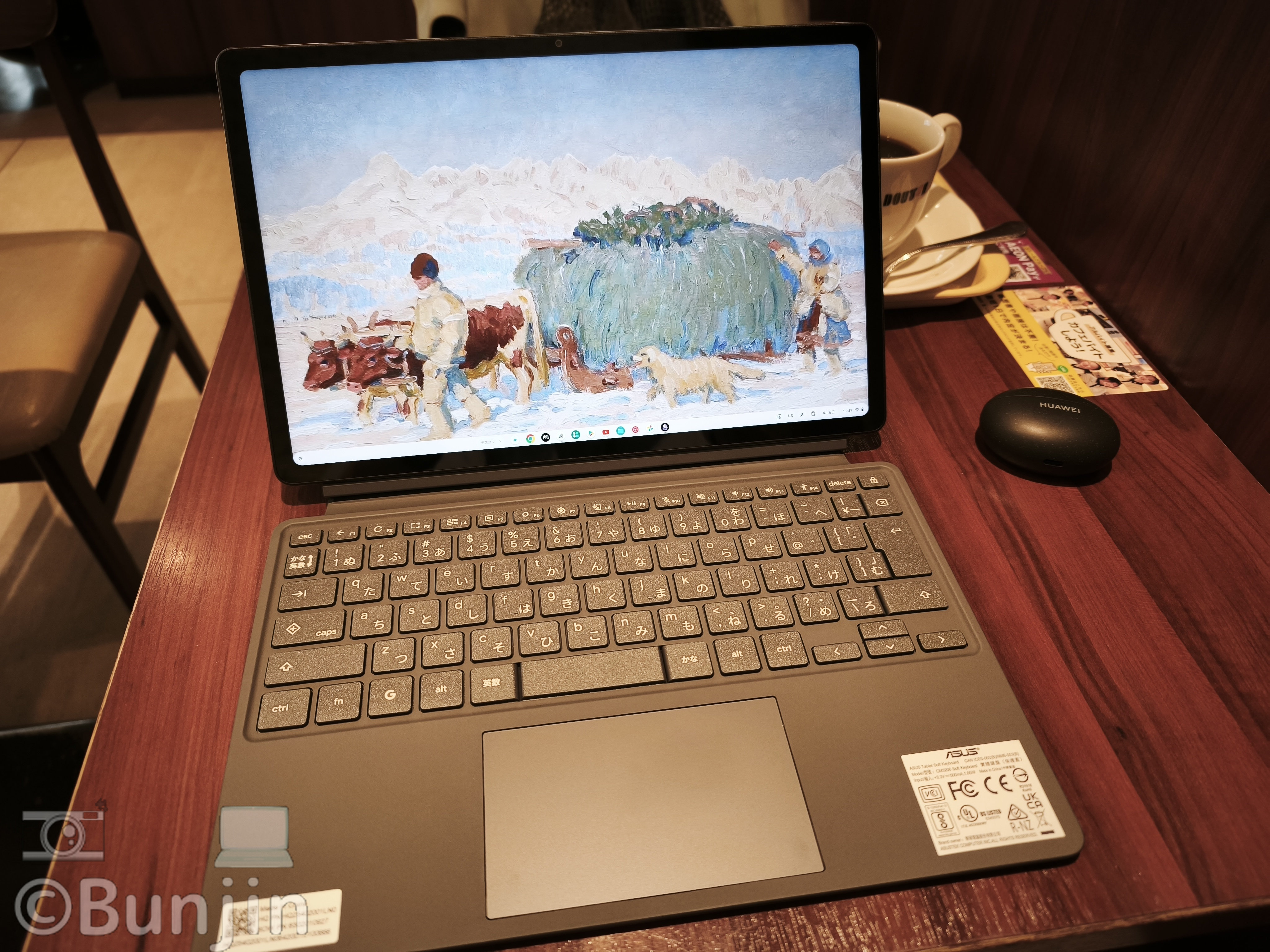
キーボードは見ての通り、テンキー付きです。日本向けは日本語配列だけみたいです。個人的にはUS配列(というか、UNIX配列)が好みなのですが。

¥マークキーなどがだいぶ細くなっていて、一部、このような変形キーがあります。ちょっと打ちづらいかも。
テンキーの有り無しは用途によって歓迎されるかどうか分かれるかな。仕事で数字を多用する人には必須でしょうが、私はなくて良くて、その分、変形キーが無い、ゆとりある配列が好みです。

最近のChromebookで使われるようになったキーがあります。
まずは「G」キー。FnキーとAltキーに挟まれていますが、これはランチャーキー・検索キーです。以前はCaps Lockキーの場所にあったものが、ここに移ってきたようです。インストールされているアプリを起動したり、Google検索する時に使います。
もう一つは「◇の中に+」キー。Caps Lockキーの場所に新たに設けられたキーで、クイック インサートキーと呼ばれています。文章作成や作業中にこのキーを押すと、カーソルのすぐ近くに便利な操作メニューがパッと表示されます。

Webカメラには物理シャッターが付いています。セキュリティ性能が高いのがChromebookのウリの一つで、ウイルスに侵入されにくいとされています。まあ、それでももしもの場合も考えられますし、リモートミーティングで確実にカメラをオフにしたいと言う時もあるでしょうし、物理シャッターが付いているのは悪くないでしょう。


45WのACアダプタが付属しています。CM15本体の重さが約1.59 kgで、このACアダプタは見ての通りに約181 g。合わせて約1.8 kgですから、やっぱり持ち歩くにはちょっと辛いかな。

Chromebookって、実は色々使えます
GIGAスクール構想などで教育現場に大量に使われているせいか、WindowsPCに比べて安いせいか、「子ども向けで、実用には耐えられないんじゃないの?」と誤解している人がまだまだいるんじゃないかと思います。
いえいえ、そんなことはありません。Chromebookは“普通”に使えます。もちろん、Windowsとは異なったOS(Chrome OS)で動いていますから、Windowsのソフトウェアがそのまま動くことはありません。でも、同じ様な機能を持ったアプリがだいたいあります。また、Androidアプリ(の一部)もそのまま使えます。
自分の用途に合えばとてもコストパフォーマンスが良いのがChromebookです。
オフィス系ツールもいけるので仕事に使えます
例えばオフィス系ツールを見てみましょう。Chrome OSは基本的にはWebブラウザのChrome(の画面)がそのままパソコンになったようなものなので、Chromeで動いているアプリはそのまま使えます。Googleが無料で提供しているGoogleドキュメント(MS-Wordのようなもの)、Googleスプレッドシート(Excelのようなもの)、Googleスライド(PowerPointのようなもの)はすべて問題なく動きます。複雑なExcelのマクロや、込み入った段組の文章・スライドがどうしても必要という人以外はこれらで充分でしょう。
もちろん、Word/Excel/PowerPoint形式のファイルの読み込みだったり、書き出しもできます(書式は一部、変換されてしまいますが)。

どうしてもMicrosoft純正がいいと言う人には、Microsoftが提供しているWeb版のOfficeを使う手もあります。

リモート会議だって問題なくできます。Zoomで会議がちゃんとできますよ。

Microsoft Teamsも他のOfficeツールと同様、MicrosoftからWeb版が用意されていて、Chromebookでも使えます。

サブスク系動画も(一部を除いて)OKだから遊べます
仕事だけではなく、アソビも大丈夫。YouTubeはもちろん、その他のサブスク系の動画配信サービスはほぼ問題なく使えます。ほぼ、というのは、一部がChrome上では動作せずAndroidアプリ版を使う必要がある、ということ。まあ、どっちにしても観られることには変わりないのですが。
著作権などの問題があるといけないのでスクリーンショットを貼り付けるのはやめておきますが、Netflix、hulu、U-NEXTは普通に動きます。WowowオンデマンドがAndroidアプリ版をインストールする必要がありましたが、アプリ上ではちゃんと観られました。
ただ、CM15のスピーカーは“ぼちぼち”という感じなので、映画や音楽を楽しむのであればヘッドセットを使った方が良いでしょう。
しかも、Linuxも動くんです
これができるからChromebookを使っています、という人も多いんじゃないでしょうか。そう、Chromebookでは簡単にLinux環境を構築することができます。「Linux環境をセットアップする」画面から指示に従って「次へ」と進んでいけばOK。もちろん、今回試用しているCM15でもちゃんと使えました。

私がUNIX(Linux)をいじるのは数十年ぶりなんですが、環境設定は簡単にできちゃいました。懐かしいですね、このプロンプト。

とは言え、私はもうプログラミングをすることもなく、ブログの記事を書いたり、それ用の写真データを加工したり、ネットサーフィン(もう死語?)したりするくらいなので、Linux環境は不要です。でも、最近使い出したObsidianがChrome OSに対応していない(Android版はあるのでそれを使うことになる)のに不満を持っていました。Android版では機能に制限があるんです。でも、ObsidianのLinux版ならばフルスペック。ということでLinux環境を入れてみたのでした。
そして、設定の仕方やら追加で必要なライブラリのインストール方法やらをGoogle Geminiに聞きながら、なんとか動かすことができました。CM15のLinuxでもこれくらいのソフトウェアは動くぞ、ということが確認できたのでした。
ただ、実は問題があって“実用”に至っていません。日本語の表示は問題なくできるんですが、インプットができない。日本語IME(入力システム)を動かすことができないんです。
Chromebook謹製ターミナルではChrome OSと同じ日本語入力システムが使えて、例えばエディタのviでも普通に日本語入力ができます。ところがObsidian君はChrome OS側の日本語入力システムはもちろん、Linux用のIBus + Mozcも動いてくれないんです。Geminiに色々聞いて試しているんですが、残念ながら壁を破れていません。どなたか詳しい方がいたら教えてくださいな。
まあ、そんな問題はありますが、それはObsidianの問題でしょう。結論として、ASUS Chromebook CM15 でもLinux環境が使えるぞ、ということです。

感想まとめ

Chromebookも基本性能が上がりましたね。上記の通り、私の使い方の範囲では何の不自由もなく動いてくれました。
ちょっと重いので、持ち歩いてカフェでお仕事、という用途よりも、自宅用・オフィス用ですかね。でも、その分各種端子は充実しているのでメイン機として充分に機能するんじゃないかと思います。テンキーも付いているから、事務仕事もこなしてくれそう。
Linuxでアプリ開発もできるし、学生さんが最初に選ぶ一台としても良さそう。公式オンラインショップでは税込で9万円弱だし、各種キャンペーンを利用したり、それこそ学生さんならば学割(学生・教職員向けストア)も使えるからさらにお得に購入できるでしょう。
まあ、これはChromebook全般に言えることですが、このCM15もとてもコストパフォーマンスの高い一台だと思います。
ここから買えます
公式オンラインショップから購入するには下記のボタンを押して飛んだ先からどうぞ。写真をクリックしてもOK。

ASUSのあんしん保証
公式ストアで購入するメリットの一つがこちら。かなり手厚いサポートが受けられるので要チェックですよ。

コメント